




Google Colab: o que é, como criar códigos e usar o Google Colab Python


 8 minutos de leitura
Neste artigo, você vai aprender o que é o Google Colab, como funciona, como abrir arquivos externos e como escrever códigos e textos em markdown. Após uma breve definição sobre o tema, mostraremos como utilizar o Colab na prática.
O que é o Google Colaboratory?
O Google Colaboratory, conhecido como Colab, é um serviço de nuvem gratuito hospedado pelo próprio Google, voltado para pesquisa em Aprendizado de Máquina e Inteligência Artificial.
É uma ferramenta que permite combinar código-fonte (geralmente em Python), texto formatado (em markdown), imagens e os resultados desse código. Essa abordagem é conhecida como notebook (“caderno”, em português) facilita a documentação de projetos, análises e experimentos..
Tudo isso ocorre em um ambiente colaborativo, que pode ser facilmente compartilhado, permitindo que outras pessoas executem, modifiquem e criem suas próprias versões do código. Os notebooks do Google Colab foram fortemente inspirados nos Jupyter Notebooks e, inclusive, utilizam essa ferramenta por trás dos panos.
O Colab é compatível especialmente com Python, mas, com ajustes, também permite rodar códigos em R, Julia, Swift e outras linguagens.

Semelhanças com Jupyter Notebook
Semelhante ao Jupyter Notebook, o Colab apresenta uma lista de células que podem conter textos explicativos ou códigos executáveis e suas respectivas saídas.
Tutorial Google Colab: como começar a usar o Google Colab Python passo a passo
1. Como acessar o Google Colab pela primeira vez
O primeiro passo para começar a usar o Google Colab é acessar o seguinte endereço:
Página inicial do Google Colab
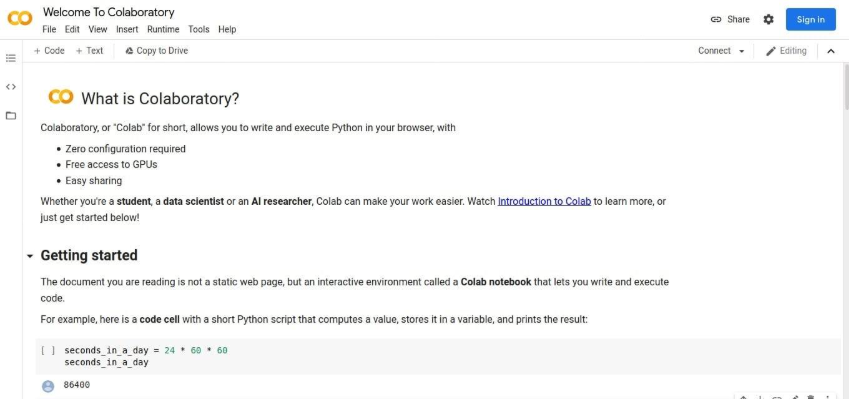
Logo você será direcionado para um notebook de introdução chamado 'Welcome to Colaboratory', que serve como um Google Colab Research inicial, mostrando exemplos e recursos.
2. Documentação e principais tópicos para começar
Esse notebook explica algumas características do Colab e mostra como dar os primeiros passos, recomendo a leitura. Dentre todas aquelas listadas, podemos resumir nas seguintes 3 principais características:
- Pelo fato dele rodar em uma máquina do google, não precisamos realizar qualquer configuração;
- O google disponibiliza gratuitamente acesso a GPU’s;
- É simples de compartilhar, igual a qualquer arquivo contido no drive.
3. Como criar um novo Google Colab Notebook
Se você está se perguntando como instalar o Google Colab, fique tranquilo(a): o serviço funciona direto no navegador, sem instalação local, bastando ter uma Conta Google.
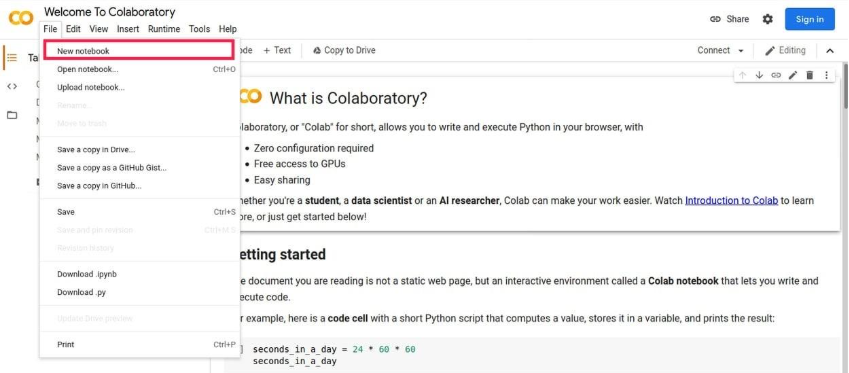
Para fazer isso, precisamos clicar em >File, na parte superior esquerda, logo em seguida em >New Notebook. Veja na figura abaixo:
Como fazer login no Google Colab
Feito esse processo, caso não esteja logado em uma conta google, o seguinte pop-up aparece:
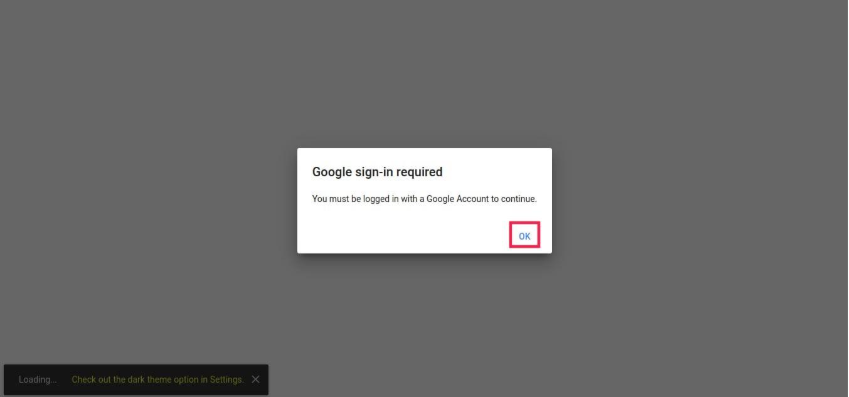
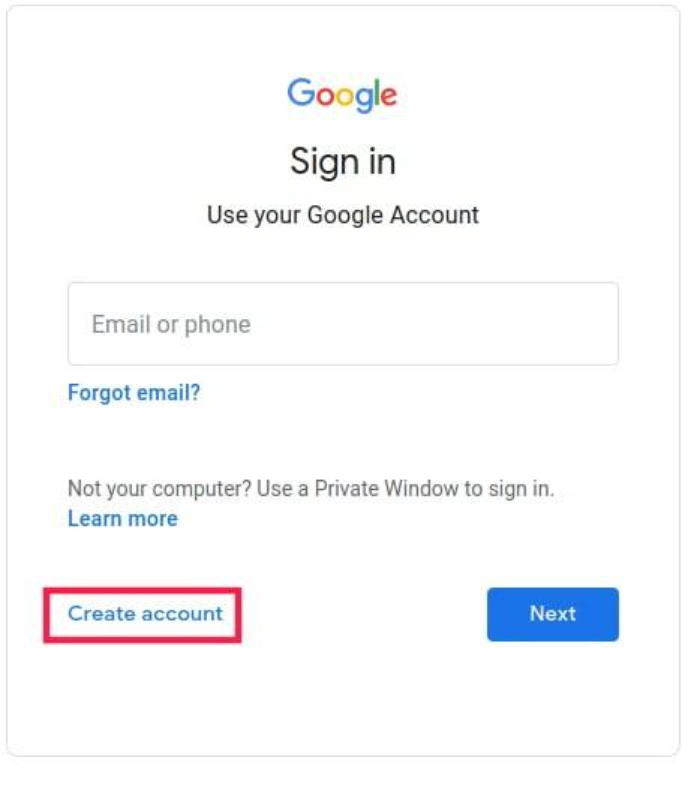
Clique em OK para ser direcionado à tela de login do Gmail. Caso não tenha uma conta, clique em 'Create account' e siga os passos para cadastro:
Feito, agora você tem acesso ao seu google colab! Vamos fazer alguns testes nesse notebook!
4. Como criar e executar seu primeiro código no Google Colab Python
Agora que está com o seu primeiro notebook aberto, quero explicar sobre os três pontos em destaques da seguinte figura:
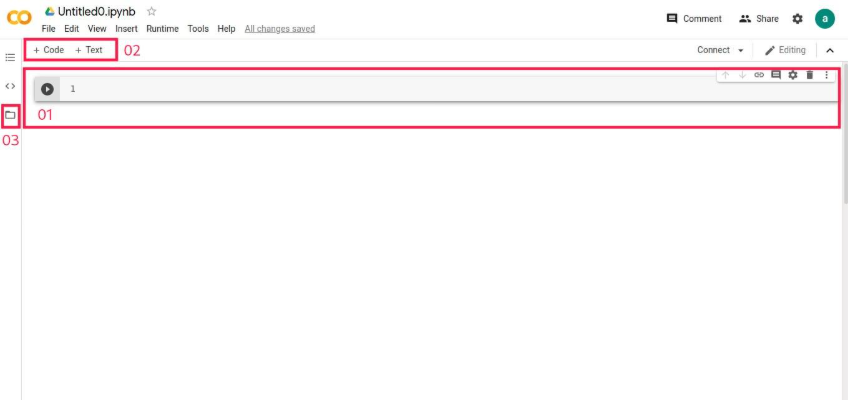
01: Célula
Vamos começar pelo recorte 01, aqui temos o que chamamos de célula. Ela é o local onde você escreve códigos ou texto. Vamos começar com a célula de código, que você pode ir testando no seu notebook. Então para começar digite no local correspondente ao 01:
print("Hello World") Para executar esse código temos algumas opções: você pode clicar no sinal de playque fica no início da célula ou pode usar o atalho SHIFT+ENTER, existem diversos outros atalhos para executar uma célula, você encontra detalhes no documento de Visão geral dos recursos do Colaboratory.
Um segundo exercício é aquele clássico, escreva "Hello World"e, repare que ao executar, é impresso logo abaixo.
Agora vamos tentar outro código, que tal realizarmos uma operação e armazenar esse valor em uma variável? Use o seu notebook para executar o seguinte código:
soma_dois_numeros = 1232 + 2314 Ao executar, diferente da célula anterior, nada é impresso. Isso ocorre porque a atribuição de variáveis não gera saída no Python. Outro ponto importante: ao rodar a primeira célula, o tempo de execução pode ser maior, pois o Colab precisa criar uma máquina virtual nos servidores do Google; esse tempo extra corresponde à inicialização do ambiente.
02: Adicionando novas células
Até o momento nós criamos apenas células de código, mas conforme falamos, os notebooks nos permitem mesclar essas células de código e textos em formato markdown. Na figura anterior temos o recorte 02, esses “botões” servem para adicionar novas células em seu notebook.
- +Code: adiciona células de código;
- +Text: adiciona as células que permitem digitar textos utilizando a formatação markdown.
Essa característica nos permite desenvolver explicações e relatórios nos próprios notebooks. Experimente aí no seu notebook, crie alguns textos em formato markdown!
03: Como importar arquivos e bases de dados no Google Colab
Já sabemos como escrever códigos, o que será primordial ao realizar uma análise de dados. Também aprendemos que é possível escrever textos, o que nos ajuda a tecer conclusões e criar relatórios. Entretanto, para que o Colab se torne uma ferramenta funcional falta o principal elemento: a base de dados.
Temos várias formas de obter acesso a uma base de dados, entre elas utilizar alguma biblioteca que lê um arquivo direto de uma URI, por exemplo. Segue uma sugestão sobre como podemos ler o dataset MovieLeans salvo no github da Alura:
import pandas as pd
base_de_dados = pd.read_csv("https://raw.githubusercontent.com/alura-cursos/formacao-data-science/master/movies.csv")
Assim, temos o dataset salvo na variável base_de_dados e podemos realizar a exploração dos dados.
A forma que apresentamos é útil quando temos os dados públicos, mas muitas vezes a base de dados está em nosso computador e não podemos deixá-la disponível na internet.
Como podemos fazer para enviar esses dados para o Colab?
No destaque 03, última figura, temos o ícone de uma pasta, clique nela. Veja na imagem abaixo que ao clicar, uma viewé aberta, mostrando uma estrutura de diretórios:
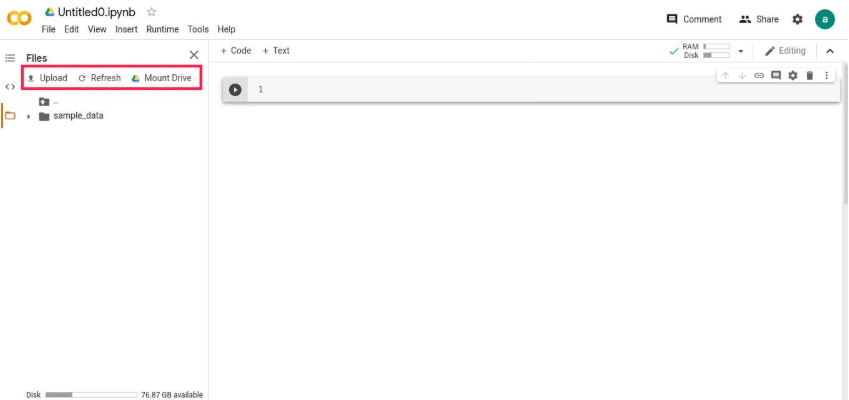
Se você explorar as pastas, vai perceber que é muito similar à estrutura de um sistema operacional Linux.
Na parte superior da viewtemos algumas opções: se você clicar em inputpoderá optar por enviar um arquivo da sua máquina para o google.
O Google Colab permite trabalhar com arquivos locais, bases públicas ou diretamente com dados do seu Google Drive. Desse modo, pode acessar a base de dados passando como parâmetro para a função pd.read() o local do arquivo, por exemplo:
base_de_dados = pd.read_csv("base_de_dados_que_você_subiu.csv") A desvantagem desse método é que ao fechar e acessar seu notebook em outro momento, você precisa realizar o inputdos dados novamente, processo que pode ser demorado.
Então, uma outra boa opção para guardar os dados é salvar em seu Google Drive e acessá-lo direto do notebook, para isso apenas clique em Mount Drive, que aparece na imagem anterior, ou mesmo, use a API do Google Drive, utilizando from google.colab import drive e, por exemplo, drive.mount('/content/drive').
Para aprofundar em Google Colab e integração com Google Drive, veja também o tutorial oficial no site do Google Colab e a documentação do Jupyter Notebook.
Enfim, você pode facilmente compartilhar seu notebook com o botão 'compartilhar' na barra de ferramentas, ou ainda gravar uma cópia para você de outro colab, na opção 'Arquivo/Salvar.'
Google Colab: principais vantagens e próximos passos
Aprender a usar o Google Colab é dar o primeiro passo para trabalhar com dados de forma prática, sem precisar configurar ambiente, instalar ferramentas ou ter um computador potente.
Mas é explorando dados reais, aplicando análises e construindo projetos que você realmente evolui na área.
Se você quer ir além dos primeiros notebooks e desenvolver habilidades em análise de dados, visualização e machine learning, vale seguir uma trilha estruturada.
Pronto para transformar seus experimentos em projetos de verdade? Conheça a Trilha em Data Science da Alura e comece a construir análises que fazem diferença no mundo real.
Outras trilhas para a área: